
前回の記事で、お名前.comの評判の真実(安さは正義だが、罠もある)について解説しました。
-

-
お名前.comは「うざい」って本当?評判・口コミの実態と、実際に使って分かったメリット・デメリットを暴露
続きを見る
「よし、注意点も分かったし、お名前.comでドメインを取ろう!」
そう決心したあなたのために、この記事では「絶対に失敗しないドメイン取得手順」を、実際の画面を使って完全図解します。

このマニュアル通りに進めれば、誰でも安全に最安値でブログをスタートできるのですよ!
STEP0:まずはドメイン名を決めよう
申し込みを始める前に、どんなドメイン名(ブログの住所)にするか決めておきましょう。
- ブログの内容と関連させる: (例:食のブログなら `food-lab.com` など)
- 短くて覚えやすいもの: 長すぎたり、複雑なスペルは避けましょう。
- 末尾は「.com」か「.net」が無難: 最もメジャーで信頼性が高いです。
決まりましたか?それでは、いよいよ取得作業スタートです!
(※別タブで開くので、この記事を見ながら進めてくださいね!)
STEP1:希望のドメインを検索する
まず、お名前.comのトップページにある大きな検索窓に、あなたが考えたドメイン名(例:foodology-test)を入力して「検索」ボタンを押します。
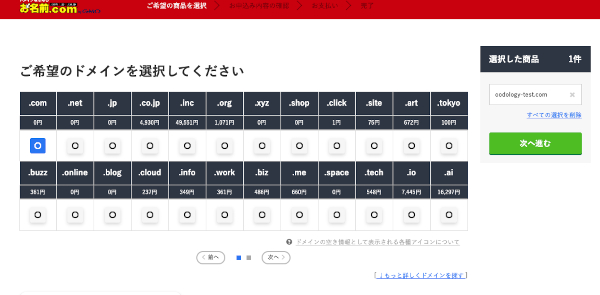
すると、取得可能なドメインの一覧が表示されます。
希望のドメイン(.comや.netなど)の横にあるチェックボックスにチェックを入れましょう。
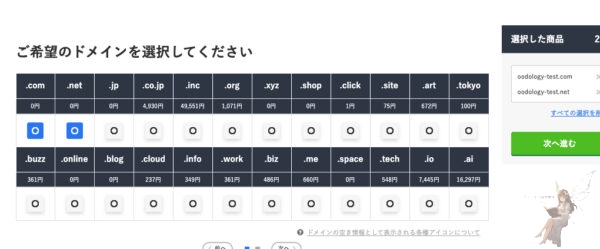
使わないドメインまで間違ってチェックしないように注意です!
STEP2:【最重要】料金確認と「罠」の回避
画面右側(スマホなら下)に、「お申込み内容」が表示されます。
ここが運命の分かれ道。最大の集中力で確認してください!
絶対にチェックすべき「Whois情報公開代行」
申し込み内容の欄に、以下の表示があるか必ず確認してください。
または
✅ Whois情報公開代行
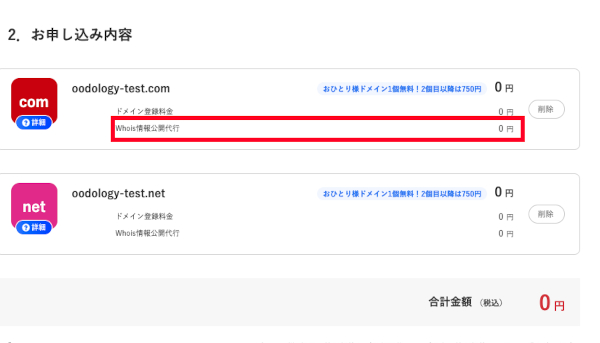
このチェックが外れていると、後から年間980円〜の料金が発生してしまいます。
(※キャンペーンによっては最初からチェックが入っていたり、「無料」と明記されている場合もあります。とにかく「代行」が適用されていることを確認しましょう。)
サーバーは同時に申し込む?
同じ画面で「レンタルサーバーも一緒に申し込みませんか?」と提案されます。
- まだサーバーを決めていない人: お名前.comのサーバーを同時契約すると、ドメインが「永久無料」になるのでお得です。
- エックスサーバーやConoHaなどを使う予定の人: 「利用しない」を選択しましょう。
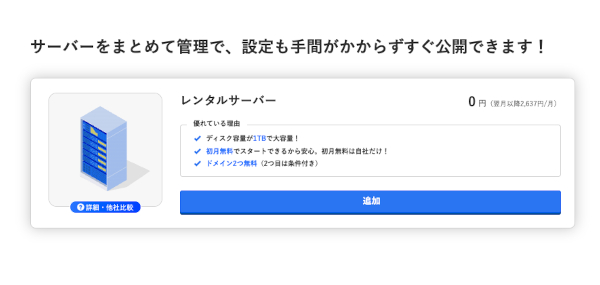
全ての確認が終わったら、「お申込みへ進む」ボタンをクリックします。
STEP3:会員登録と支払い情報の入力
ここからは一般的な通販サイトと同じです。
- お名前ID(会員登録): 初めての方は、メールアドレスとパスワードを入力して新規登録します。
- 会員情報の入力: 名前、住所、電話番号などを入力します。
(※Whois代行をしておけば、これらの情報は公開されないので安心してください) - 支払い方法の選択: クレジットカードが一番スムーズでおすすめです。
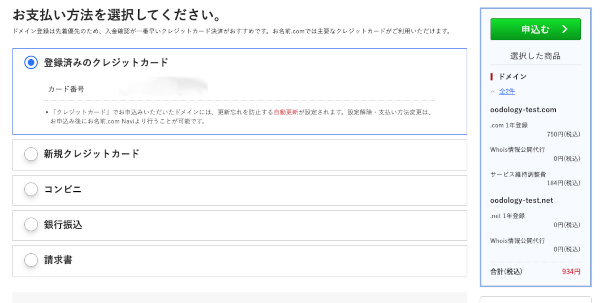
最後に「規約に同意して、下記内容を申し込む」ボタンを押せば、完了画面が表示されます!
忘れずに!登録後の重要作業「メール認証」
申し込み完了後、登録したメールアドレスに何通かメールが届きます。
その中に、件名が【重要】[お名前.com] ドメイン 情報認証のお願い というメールがあるはずです。
このメールを開き、本文内の認証用URLを必ずクリックしてください。
この認証を忘れると、最悪の場合ドメインが一時的に使えなくなることがあります。
届いたら後回しにせず、すぐにクリックしておきましょう!
まとめ:これであなたも一国一城の主!
お疲れ様でした。
これで、お名前.comでのドメイン取得は完璧です!
最大の難関である「Whois情報公開代行の罠」も回避できたので、安心してブログ運営をスタートできますね。
さて、ドメイン(住所)を手に入れたら、次はレンタルサーバー(土地)と紐付ける作業が必要です。
次回の記事で、その設定方法を分かりやすく解説します!
-

-
【図解】ドメインとサーバーを繋ぐ魔法!お名前.comネームサーバー変更設定完全ガイド(Xserver/ConoHa対応)
続きを見る
