
前回の記事で、無事にお名前.comでドメイン(ブログの住所)を取得できましたね!
-

-
【図解】失敗しない!お名前.comでのドメイン取得完全マニュアル〜Whois代行の罠も回避〜
続きを見る
「よし、これでブログが表示されるはず!」と思ってアクセスしても……まだ真っ白な画面やエラーが表示されるだけ。

この2つを接続するための重要な設定、それが「ネームサーバー(DNS)設定」ですよ!
この記事では、お名前.comで取得したドメインを、他社のレンタルサーバー(Xserver、ConoHa WINGなど)で使えるようにするための設定手順を、完全図解で分かりやすく解説します。
これが終われば、いよいよあなたのブログがインターネット上に姿を現しますよ!
ネームサーバー(DNS)って何?魔法の転送装置!
難しい専門用語は覚える必要はありません。
ネームサーバーとは、簡単に言うと「このドメインのデータは、どのサーバーにあるよ!」と案内してくれる「転送装置」のようなものです。
- ドメイン(お名前.com): あなたの家の「表札」
- サーバー(他社): あなたの「家(土地)」
- ネームサーバー設定: 表札の裏に「この表札の家は、〇〇町の〇番地にあります」と書き込む作業。
この設定をしないと、インターネットの世界の郵便屋さん(ブラウザ)が、どこにあなたのブログのデータを届けに行けばいいか分からず、迷子になってしまうのです。
準備:サーバーの「ネームサーバー情報」を確認しよう
設定を始める前に、あなたが契約したレンタルサーバー会社の「ネームサーバー情報」を手元に用意してください。
通常は、サーバー契約時の完了メールや、管理パネルに記載されています。
(※実際の値は必ずご自身の契約情報で確認してください!)
■エックスサーバー (Xserver)
- ns1.xserver.jp
- ns2.xserver.jp
- ns3.xserver.jp
- ns4.xserver.jp
- ns5.xserver.jp
■ConoHa WING
- ns-a1.conoha.io
- ns-a2.conoha.io
- ns-a3.conoha.io
この情報をメモしたら、お名前.comの管理画面へGOです!
(※別タブで開くので、この記事を見ながら進めてくださいね!)
実践!ネームサーバー変更の手順(図解)
それでは、実際の設定手順を見ていきましょう。
お名前.comの管理画面(Navi)は少し複雑なので、迷子にならないように注意です!
STEP1:ドメイン設定画面を開く
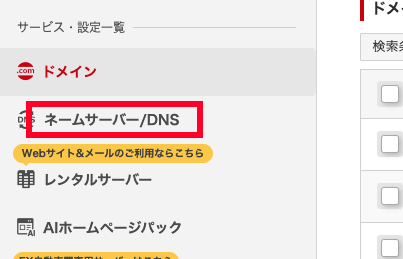
お名前.com Naviにログインしたら、上部メニューの「DNS」をクリックし、表示されたメニューから「ドメインのDNS設定」を選択します。
STEP2:対象ドメインを選択する
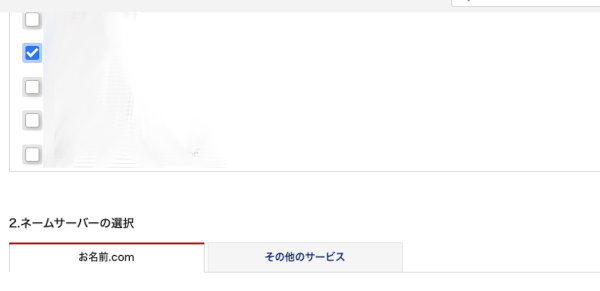
「DNS設定/転送設定-ドメイン一覧」という画面が表示されます。
今回設定したいドメイン名の左側にあるラジオボタンを選択し、画面を下へスクロールして「2」へ進みます。
STEP3:ネームサーバー情報を入力する
「ネームサーバーの選択」画面になります。
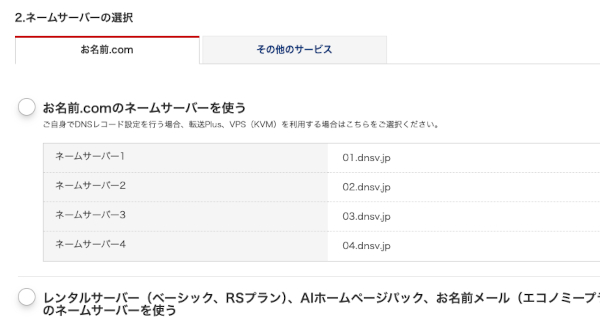
この画面で、「ネームサーバーの選択」タブから「その他のサービス」をクリックします。
すると、ネームサーバーの入力欄が表示されます。
ここに、先ほど準備したサーバー会社のネームサーバー情報(ns1.xxxx.jpなど)を順番に入力していきましょう。
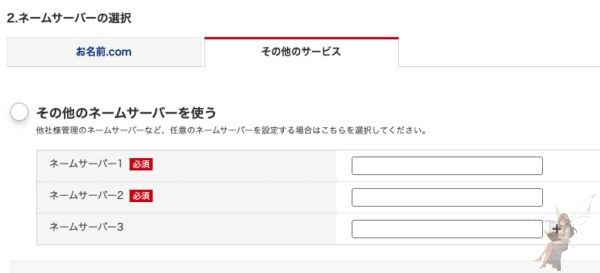
入力が終わったら、画面下の「確認」をクリックします。
STEP4:設定を完了する
最後に確認画面が表示されます。
入力した情報に間違いがないかよーく確認して、「設定する」ボタンをクリックすれば完了です!
あとは「魔法が世界に広がる」のを待つだけですよ。
【重要】設定が反映されるまで「待つ」ことが仕事!
ネームサーバーの設定を変更しても、すぐにブログが表示されるわけではありません。
この情報が世界中のインターネットに浸透するまでには、時間がかかります。
- 早ければ: 数十分〜数時間
- 最大で: 24時間〜72時間程度
設定直後は、アクセスしてもエラーになったり、古い情報が表示されたりすることがありますが、故障ではありません。
焦って設定をいじくり回さず、「寝て待つ」のが一番の解決策です。
まとめ:ドメインとサーバーの接続完了!
これで、お名前.comで取得したドメインと、レンタルサーバーを繋ぐ作業は完了です。
ネームサーバーが浸透すれば、いよいよあなたのブログにアクセスできるようになります。
(※サーバー側でも「ドメイン設定」などを済ませておく必要がありますよ!)
さて、これでお名前.comに関する個別の研究記事は出揃いました。
次回の記事では、これまでの情報を全てまとめた「お名前.com完全攻略ガイド(まとめ記事)」を作成し、このトピッククラスターを完成させましょう!
-

-
【完全保存版】お名前.comでブログを始める全手順!評判からドメイン取得、サーバー連携まで総まとめ
続きを見る
