
「ブログを始めたいけど、難しい設定は苦手…」
「ドメイン?ネームサーバー?SSL?専門用語ばかりで頭が痛い!」
そんなあなたに朗報です。
国内シェアNo.1のエックスサーバー(Xserver)には、初心者の悩みを一瞬で解決する魔法の機能が存在します。
その名も、「WordPressクイックスタート」。

この記事では、その手順を実際の画面を使って完全図解します。
STEP0:準備するもの
スムーズに進めるために、以下の2つを手元に用意してください。
- 📱 スマートフォン: 本人確認のSMS(ショートメッセージ)認証に使います。
- 💳 クレジットカード: 支払いに必要です。(※クイックスタート利用時は必須)
準備はいいですか?それでは、ブログ開設の旅へ出発です!
(※別タブで開くので、この記事を見ながら進めてくださいね!)
STEP1:【最重要】クイックスタートを選択する
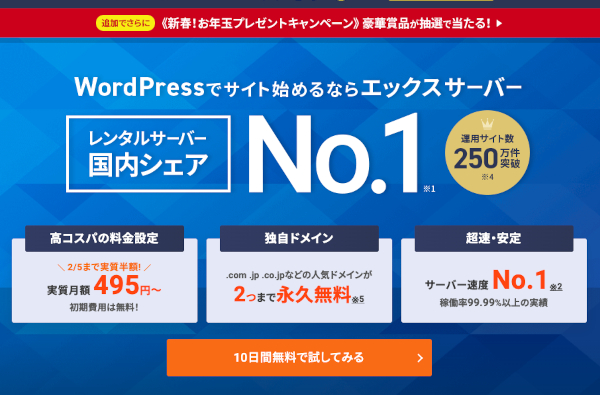
公式サイトにアクセスし、オレンジ色の「まずはお試し!10日間無料」(または「新規お申込み」)ボタンをクリックします。
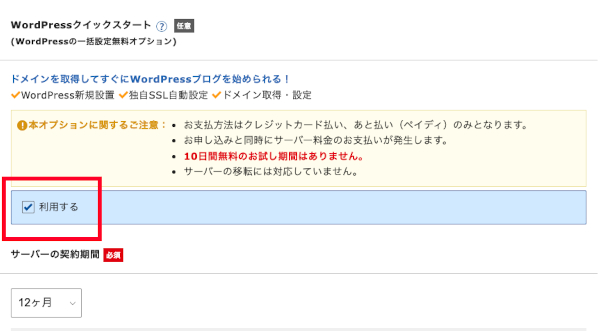
運命の分かれ道!このチェックを忘れずに!
申し込み画面が表示されたら、すぐに一番重要なポイントがやってきます。
「WordPressクイックスタート」という項目の、「利用する」というチェックボックスに必ずチェックを入れてください!
⚠️ ここにチェックを入れないとアウト!
ここにチェックを入れ忘れると、面倒な手動設定地獄が待っています。
「10日間無料お試し期間がなくなります」と表示されますが、どうせブログをやるなら契約することになるので、迷わず「確認しました」を押して進んでください。
STEP2:プランとドメインを決める
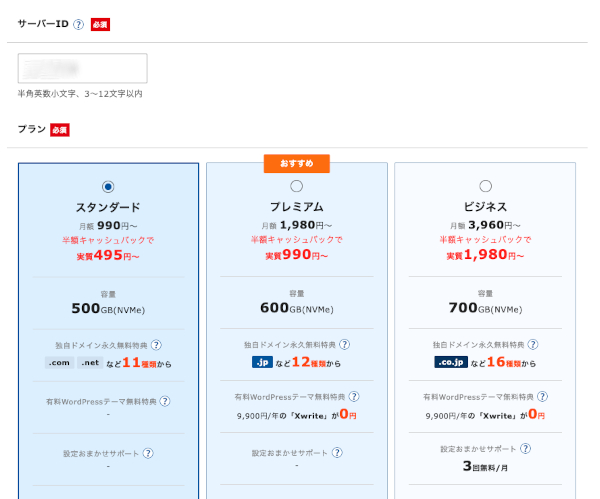
次に、契約プランとドメイン(ブログの住所)を決めます。
- サーバーID
- そのままでOKです(変更する必要はありません)。
- プラン
- 「スタンダード」を選んでください。個人ブログならこれで十分すぎる性能です。
- 契約期間
- 12ヶ月以上がおすすめです。キャンペーンで安くなったり、独自ドメインが永久無料になる特典がついたりします。
ドメインを取得する(無料特典あり!)
「ドメイン契約内容」の欄で、好きなドメイン名を入力します。
(例:my-best-blog .com など)
STEP3:WordPress情報を入力する
そのまま下にスクロールして、WordPressのログイン情報を決めて入力します。
- ブログ名: 後で変えられるので仮のタイトルでOK。
- ユーザー名: ログインに使います(半角英数)。※忘れないようにメモ!
- パスワード: ログインに使います。※絶対にメモ!
- メールアドレス: あなたのメールアドレス。
入力が終わったら「Xserverアカウントの登録へ進む」をクリックします。
STEP4:個人情報入力とSMS認証
ここからは一般的な登録作業です。
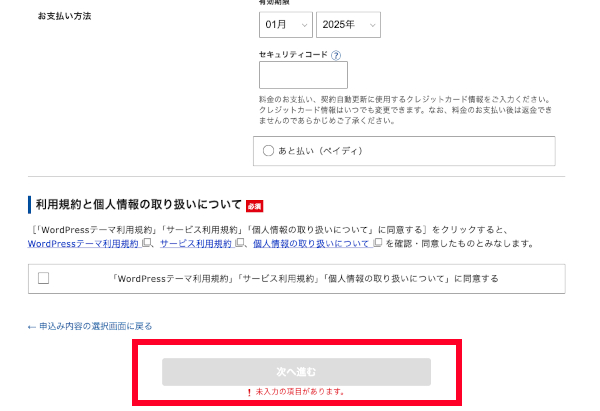
- お客様情報の入力: 名前、住所、支払い用クレジットカード情報などを入力します。
- 確認コードの入力: メールアドレスに届いた確認コードを入力します。
- SMS・電話認証: 電話番号を入力して「認証コードを取得する」を押し、スマホに届いた数字を入力します。
最後に「申し込みを完了する」ボタンを押せば……作業完了です!
さあ、ブログにログインしてみよう!
申し込み完了から数分〜数十分ほど経つと、登録したメールアドレスに「【Xserver】■重要■サーバーアカウント設定完了のお知らせ」というメールが届きます。
このメールの中に、あなたのブログの「管理画面URL」やログイン情報が記載されています。
https://あなたのドメイン名/wp-admin/
このURLをクリックし、先ほど決めた「ユーザー名」と「パスワード」を入力すれば、WordPressの管理画面に入れます!
まとめ:今日からあなたもブロガーです!
お名前.comのような「ドメインとサーバーを別々に契約して紐付ける」という面倒な作業が一切なく、拍子抜けするほど簡単だったのではないでしょうか?
これが、王者が提供する「WordPressクイックスタート」の威力です。
さて、ブログの箱は完成しましたが、まだ中身は空っぽです。
ここから記事を書き始める前に、いくつかやっておくべき「初期設定」があります。
(※テーマの導入やパーマリンク設定など)
それらの設定については、また別の記事で解説していきますね!
