「ConoHa WINGが速くて使いやすいのは分かった。でも、申し込みが難しかったらどうしよう…」
安心してください。
ConoHa WINGの申し込み画面は、最近さらにアップデートされ、「まずはサーバーを確保してから、後でゆっくり詳細を決める」という、初心者にめちゃくちゃ優しい設計に進化しました!

先に枠だけ確保して、設定はウィザード形式で後から進められるのです。最短5分で終わりますよ!
この記事では、絶対に損をしないプランの選び方と、最新の申し込み手順を画像付きで徹底解説します。
STEP0:準備するもの
スムーズに進めるために、手元に以下を用意してください。
- 📱 スマートフォン: 本人確認のSMS(ショートメッセージ)認証に使います。
- 💳 クレジットカード: 支払いに必要です。
それでは、爆速サーバーへの搭乗手続きを始めましょう!
(※別タブで開くので、この記事を見ながら進めてくださいね!)
STEP1:アカウント作成とプラン選択
公式サイトの「今すぐアカウント登録」ボタンをクリックし、「初めてご利用の方」の欄にメールアドレスとパスワードを入力して次へ進みます。
【重要】プラン選択で損をしないために
プラン選択画面が表示されます。ここが最初の重要ポイントです!
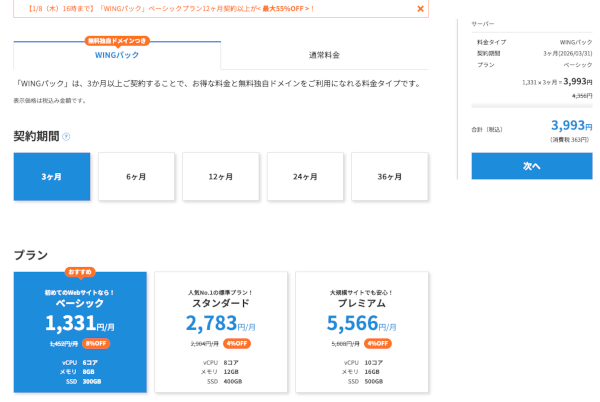
必ず以下の設定にしてください。
- 1. 料金タイプ: 「WINGパック」を選ぶ(絶対!)
- 「通常料金」を選んでしまうと、ドメイン無料特典がつきません。必ず「WINGパック」タブが選択されていることを確認してください。
- 2. 契約期間: 12ヶ月以上がおすすめ
- キャンペーンの割引率が高くなり、コスパが良くなります。
- 3. プラン: 「ベーシック」で十分
- 個人ブログなら、一番安い「ベーシック」でもオーバースペックなほど高性能です。
- 4. WordPressテーマ: 「Cocoon」なら無料
- 無料の「Cocoon」にチェックを入れておくと便利です。
※以前はこの画面に「WordPressかんたんセットアップ」がありましたが、現在は支払い後の画面に移動しています。「次へ」を押して進みましょう!
STEP2:アカウント情報・お客様情報・SMS認証・支払い
ここからは一気に契約まで進めます。
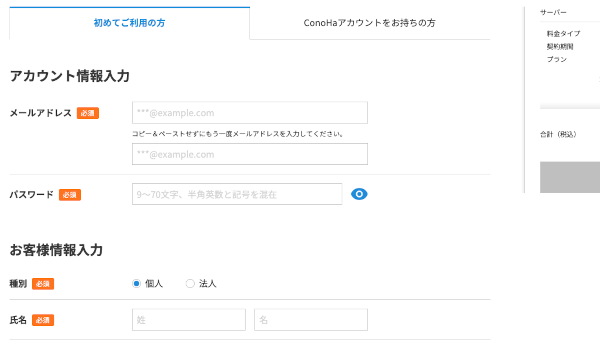
- アカウント情報の入力:メールアドレス、パスワードを入力
- お客様情報の入力: 名前、住所などを入力して「次へ」。
- SMS認証: 電話番号を入力して「SMS認証」ボタンを押し、スマホに届いたコードを入力。
- お支払い設定: クレジットカード情報を入力し、申し込みを確定させます。
「お申し込み」ボタンを押すと、契約が完了します。
しかし、まだ終わりではありません!ここからが本番です!
STEP3:WordPressかんたんセットアップ&Whois入力
支払いが完了すると、自動的に「WordPressかんたんセットアップ」が始まります。
画面の指示に従って進めていきますが、途中で「Whois(フーイズ)情報」という聞き慣れない言葉が出てきます。
1. ドメインとWordPress情報を決める
まずはブログの基本情報を入力します。
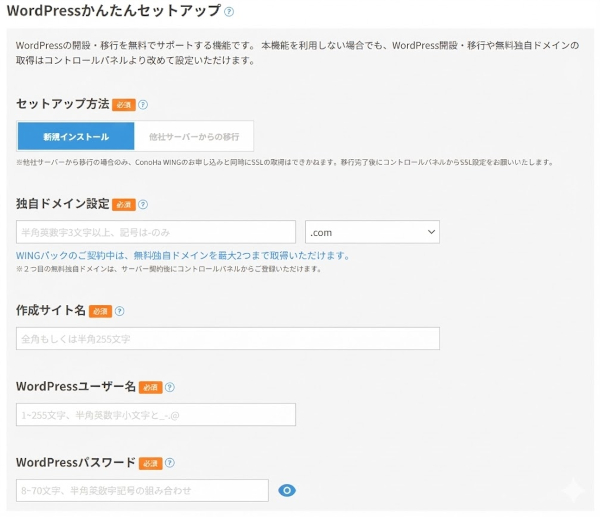
ここで、あなたのブログの住所となる「ドメイン」や、WordPressの情報を決めます。
- ■ セットアップ方法: 初めてなので新規インストールを選ぶ
- ■ 独自ドメイン設定: 欲しいドメイン名を入力します
※ここで取得するドメインが「無料特典」になります! - ■ 作成サイト名: ブログのタイトル(後で変更可能)
■ WordPressユーザー名: ログイン用(半角英数)。※メモ必須! - ■ WordPressパスワード: ログイン用。※絶対にメモ!
入力して「次へ」進むと、次の画面が表示されます。
2. 【超重要】Whois情報を入力する
ここで「Whois情報入力」という画面が表示されます。
氏名、住所、電話番号などの入力を求められます。
⚠️ ここは「本名・現住所」を入力してください!
「えっ、個人情報をネットに入力するの怖い!」と思うかもしれませんが、ここは正直に入力する必要があります。
ドメインの国際ルール上、嘘の情報(偽名や架空の住所)で登録すると、ドメインを強制剥奪されるリスクがあるからです。
でも安心してください!次のSTEPで個人情報を守ります。
入力が終わったら「確認画面へ」→「設定する」をクリックしてインストールを開始します。
STEP4:【必須】個人情報が公開されていないか確認する
WordPressのインストールが完了したら、最後に必ずやっておくべき確認作業があります。
それが「Whois情報公開代行」の設定確認です。
通常は自動で設定されますが、万が一設定されていなかった場合、あなたの本名や自宅住所がインターネット上に公開されてしまいます(いわゆる個人情報の垂れ流し状態)。
念には念を入れて、以下の手順でチェックしましょう。
- ConoHa WINGの管理画面にログインします。
- 左メニューの「ドメイン」をクリックします。
- ドメイン名の部分をクリックして詳細を開きます。
- 「ドメイン情報/契約情報」というボタンをクリックします。
- 「Whois代行設定」という項目が「ON」になっているか確認してください!
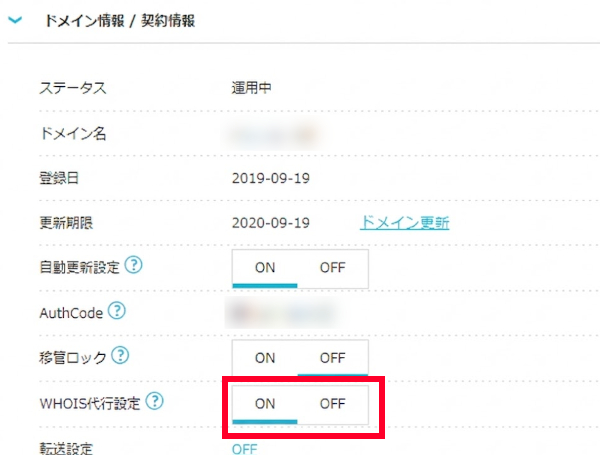
焦らずに「ON」のボタン(または「設定する」ボタン)を押してください。
これで、ネット上にはConoHaの会社の住所が表示されるようになり、あなたの個人情報は守られます。
まとめ:確認さえすれば怖くない!
「Whois情報」や「公開代行」など、少し怖い言葉が出てきましたが、仕組みさえ分かれば恐れる必要はありません。
- 登録は「本名」で正しく行う。
- 公開は「代行設定ON」でConoHaに守ってもらう。
この2点さえ守れば安全です。
STEP5:【最後】独自SSLを有効化する
申し込みから30分〜1時間ほど経ったら、最後の仕上げ「SSL有効化(https化)」を行います。
これは、あなたのサイトのセキュリティ鍵を「ON」にするスイッチです。
(※これをしないと、サイトに「保護されていない通信」という警告が出てしまいます!)
手順:青いボタンを押すだけ!
- ConoHa WINGの管理画面にログインします。
- 左メニューの「サイト管理」をクリックします。
- 「サイト設定」を開き、上のタブから「WordPress」を選びます。
- 「かんたんSSL化」という項目の右側に、「SSL有効化」という青いボタンがあります。
- このボタンを「カチッ」とクリックしてください。
画面の左下に「成功しました」と出れば、全ての作業は完了です!
もし「SSL有効化」ボタンがグレー(灰色)になっていてクリックできない場合は、「まだサーバー側の準備が終わっていない」という合図です。
故障ではありませんので、焦らずにさらに30分〜1時間ほど待ってから、もう一度画面を更新してみてください。
必ず青色に変わって押せるようになります!
まとめ:新しいフローでさらに簡単に!
以前よりも「考えること」が分散され、焦らずに申し込めるようになりました。
「Whois情報」や「公開代行」など、少し怖い言葉が出てきましたが、仕組みさえ分かれば恐れる必要はありません。
- 登録は「本名」で正しく行う。
- 公開は「代行設定ON」でConoHaに守ってもらう。
この2点さえ守れば安全です。
さて、ブログは開設できましたが、まだ初期状態です。
ここからデザインを整えたり、記事を書いたりする楽しい作業が待っています。
まずは、あなたのブログの管理画面(https://ドメイン名/wp-admin/)にログインして、新しい世界を覗いてみてください!
