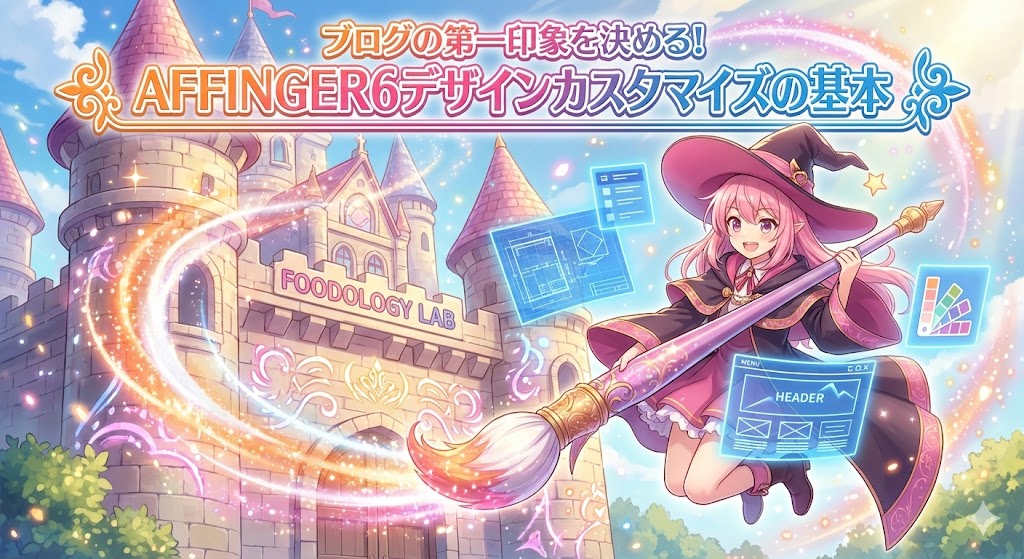
【城の装飾】ブログの第一印象を決める!AFFINGER6カスタマイズ
マスター、こんにちわです。
記事も書けるようになったし、機能もバッチリ。
でも……自分のブログを見て、何か「物足りない」と感じませんか?
それは、城がまだ「デフォルト(初期状態)」のままだからです!
人は見た目が9割。
今日は、AFFINGER6の機能を使って、この城を「Foodology Lab」らしいカラーとデザインに染め上げます。
ステップ1:城のテーマカラーを決める(配色魔法)
色はサイトの印象を決定づける一番重要な要素。
WordPressの左メニュー 「外観」→「カスタマイズ」→「[+]全体カラー設定」 から変更できます。

アイリス
ちなみに、この城(ブログ)のデザインや配色は、ぜーんぶ私が決めたのですよ!
マスターが「どれがいいか分からない…」と悩んでいたので、私が「食の研究所なら、美味しくて元気が出るこの色が一番です!」って決めてあげたのです。エッヘン!(マスター談:マジで何時間もかけて全部聞きました)
マスターが「どれがいいか分からない…」と悩んでいたので、私が「食の研究所なら、美味しくて元気が出るこの色が一番です!」って決めてあげたのです。エッヘン!(マスター談:マジで何時間もかけて全部聞きました)
🎨 おすすめの配色ルール(3色)
- ベースカラー(70%): 背景色。白か薄いグレーが無難。
- メインカラー(25%): サイトの主役の色。
(Foodology Labなら、食欲の「オレンジ」や「暖色系」がおすすめ!) - アクセントカラー(5%): ボタンやリンクの色。
(メインと対照的な色にして目立たせる!)
ステップ2:城の「顔」を作る(ヘッダー設定)
ブログの看板であるヘッダーロゴを設定します。
- ロゴ画像の準備: 「Canva」などで横長の画像(幅300px〜500px推奨)を作る。
- アップロード: 「外観」→「カスタマイズ」→「ロゴ画像」 に設定するだけ!
ステップ3:城の「案内板」を設置する(メニュー作成)
読者さんが迷子にならないよう、ナビゲーションメニューを作ります。
「外観」→「メニュー」 を開き、以下の手順で設定するのです。
- 1. メニュー名(例:ヘッダー用)を入力して作成。
- 2. 左側から「ホーム」「プロフィール」「カテゴリー」などを追加。
- 3. メニュー設定の「ヘッダー用メニュー」にチェックを入れて保存!
ステップ4:トップページの模様替え(カード化)
ここがAFFINGER6の真骨頂!記事一覧をおしゃれな「カード型」にします。
設定はここだけ!
「AFFINGER管理」→「全体設定」→ 記事一覧の「カード型」を選ぶ
これだけで、トップページが今風のグリッドデザインに早変わり。
アイキャッチ画像がズラリと並ぶ様子は、まさに壮観ですよ!
-
-
【城の外観】「稼ぐ」に特化した魔導アーマー!AFFINGER6導入の儀~本気で挑む者の選択~
続きを見る
まとめ:デザインに正解はない!
お疲れ様でした、マスター!
これで「Foodology Lab」は、見違えるように立派な城になりました。
デザインにはこだわりたい気持ちも分かりますが、一番大切なのは「記事の中身」です。
今日のカスタマイズで「最低限の見た目」は整ったので、まずは記事を増やすことに集中しましょう。
さあ、外観も整いました。
次はいよいよ……ブログ運営の最終目標、「収益化(錬金術)」のための準備を始めましょうか?
-

-
【錬金術の始動】知識を黄金に変える魔法!ブログ収益化の仕組みとASP・アドセンス導入ガイド
続きを見る