
「お名前.comで1円でドメインを取ったけど、サーバーは爆速のConoHa WINGを使いたい!」
「昔から持っているドメインを、ConoHa WINGに引っ越して使いたい」
そんな風に、ドメインとサーバーを別の会社で管理することはできるの?と疑問に思っていませんか?

アイリス
もちろん可能なのです!
ConoHa WINGは他社ドメインの受け入れも非常にスムーズで、管理画面から簡単に設定できますよ。
ConoHa WINGは他社ドメインの受け入れも非常にスムーズで、管理画面から簡単に設定できますよ。
この記事では、他社で取得したドメインをConoHa WINGに接続し、使えるようにする全手順を図解付きで解説します。
作業の全体像:3ステップで完了!
やるべき作業は以下の3つです。
- サーバー側の作業: ConoHa WINGに「このドメインを使うよ」と登録する。
- ドメイン側の作業: ドメイン管理画面で「ネームサーバー」を変更する。
- 仕上げ: 独自SSL(セキュリティ)を設定する。
特に難しい操作はありません。順番にやっていきましょう!
STEP1:ConoHa WINGにドメインを追加する
まず、ConoHa WINGの管理画面にログインします。
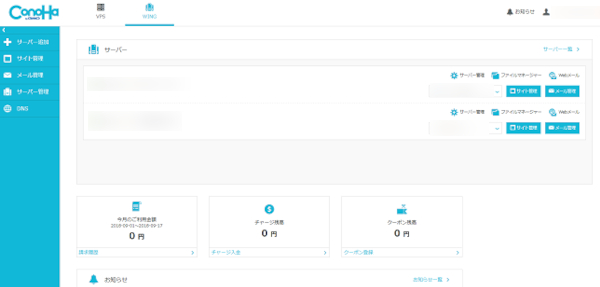
- 左メニューの「サーバー管理」をクリック。
- 上のタブから「ドメイン」を選択。
- 右上の「+ドメイン」ボタンをクリック。
入力画面が出てくるので、以下のように設定します。
- ドメイン追加: 「新規ドメインを追加」を選択。
- ドメイン名: あなたが持っているドメイン名を入力(例:
my-blog.com)。 - 無料独自SSL: 「利用する」を選択。
入力したら「保存」をクリックします。
画面の左下に「成功しました」と出ればOKです。
この時点ではまだ「稼働中」にならなくても大丈夫です。
STEP2:ドメイン側でネームサーバーを変更する
次は、ドメインを取得した会社(お名前.comなど)の管理画面での作業です。
ここが一番重要です!
ドメインの「ネームサーバー設定」の項目を探し、以下のConoHa WING指定の情報に書き換えてください。
📌 ConoHa WINGのネームサーバー情報
- ns-a1.conoha.io
- ns-a2.conoha.io
- ns-a3.conoha.io
※「ns1」ではなく「ns-a1」である点に注意!
※3つとも全て入力してください。
※お名前.comでの詳しい設定手順は、以下の記事で画像付きで解説しています。
(入力する値を上記の「ConoHa」のものにするだけで、手順は同じです!)
設定方法を詳しく見る
-

-
【図解】ドメインとサーバーを繋ぐ魔法!お名前.comネームサーバー変更設定完全ガイド(Xserver/ConoHa対応)
続きを見る
STEP3:独自SSL設定を完了させる
ネームサーバーを変更したら、インターネット上に情報が広がるまで待ちます。
(早ければ数十分、長いと24時間ほどかかります)
最後に、サイトのセキュリティ(https化)を有効にします。
- ConoHa WING管理画面の「サイト管理」をクリック。
- 「サイト設定」→「WordPress」タブを選択。
- 「かんたんSSL化」という項目の「SSL有効化」ボタンをクリック!
⚠️ ボタンが押せない時は?
もし「SSL有効化」ボタンがグレーになっていて押せない場合は、まだネームサーバーの変更が反映されていません。
焦らずに数時間〜一晩待ってから、もう一度トライしてください。必ず青くなって押せるようになります!
もし「SSL有効化」ボタンがグレーになっていて押せない場合は、まだネームサーバーの変更が反映されていません。
焦らずに数時間〜一晩待ってから、もう一度トライしてください。必ず青くなって押せるようになります!
まとめ:これでConoHa WINGへの接続は完了!
お疲れ様でした!
これで、お持ちのドメインを使って、国内最速サーバーConoHa WINGでブログを運営する準備が整いました。
アイリス
ドメインとサーバーが別々でも、一度設定してしまえばこっちのものです。
あとは快適な高速環境で、ガシガシ記事を書いていきましょう!
あとは快適な高速環境で、ガシガシ記事を書いていきましょう!
