
難しい呪文(専門用語)は私がすべて翻訳しますから、安心して進みましょう!貴方がこの記事を読み終える頃には、その指先一つで世界への扉が開かれているはずですよ。
わずか10分で、貴方の「塔」は産声を上げる
「ブログを始めるには、サーバーを借りて、ドメインを買って、それらを紐付けて、さらに難しい設定を……」そんな話を聞いて、門の前で立ち止まってはいませんか?
確かに、かつての編纂者(ブロガー)たちは、数日かけて手作業で石を積み上げるような苦労をしていました。
しかし、現代の術式である「WordPressクイックスタート」を使えば、それらすべての工程が自動化されます。
この記事を読み終える頃には、貴方の紡ぐ言葉が世界中に届けられる準備が整っています。
わずか10分。それだけで、貴方の「自分だけの塔」は、インターネットという広大な星海に産声を上げるのです。
開門前の準備:手元に用意すべき「三つの供物」
儀式を始める前に、手元に揃えておくべきものがあります。これらがないと、魔法の途中で魔力が尽きて(手続きが止まって)しまいます。
1. クレジットカード
サーバーの維持費を支払うための触媒です。銀行振込なども選択可能ですが、「即時開通」と「ドメイン永久無料特典」の恩恵を受けるには、クレジットカードが最も確実です。
デビットカードやプリペイド式の決済手段(Vプリカ等)でも代用可能です。
2. 希望のドメイン名
「ドメイン」とは、インターネット上の住所(例:https://quest.explorers.jp/)のことです。シン・レンタルサーバーのキャンペーンを利用すれば、この住所を永久無料で手に入れることができます。
- 選び方のコツ: .com や .net、あるいは日本国内で信頼性の高い .jp がおすすめです。
- 注意点: 一度決めると後から変更するのは非常に困難です。貴方の塔のコンセプトに合った、愛着の持てる名前を考えましょう。
3. スマートフォン
本人確認のための「SMS(ショートメッセージ)認証」に使用します。
セキュリティの結界を張るために不可欠な工程ですので、必ず手元に置いておいてください。
実戦・クイックスタートの術式:全画面入力ガイド
それでは、実際にシン・レンタルサーバーの公式サイトから「城(ブログ)」を開設する手順を解説します。
ステップ1:申し込みページへ進む
まずは公式サイトの「お申し込み」ボタンをクリックします。初めての方は「新規お申込み」を選択してください。
ステップ2:サーバープランと期間の選択
- サーバーID: そのままで構いません。
- プラン: 初心者の方は「ベーシック」で十分すぎるほどの魔力(スペック)があります。
- WordPressクイックスタート: ここが最も重要です。必ず「利用する」にチェックを入れてください。これを忘れると、手動で煉瓦を積む(難しい設定)ことになってしまいます。
- サーバー契約期間: 12ヶ月以上を選択すると、多くのキャンペーン(ドメイン無料など)が適用されるため、コストパフォーマンスが最高になります。
ステップ3:ドメインとWordPress情報の入力
ここが貴方の塔の「核」を作る部分です。
- ドメイン名: 先ほど考えた希望の名前を入力します。「検索」して空いていれば取得可能です。
- ブログ名: 塔の名前です(後で変更可能)。
- ユーザー名: 管理画面へ入るための名前です。
- パスワード: 非常に重要な鍵です。英数字を組み合わせた強力なものを設定しましょう。
- メールアドレス: 重要な通知が届く場所です。
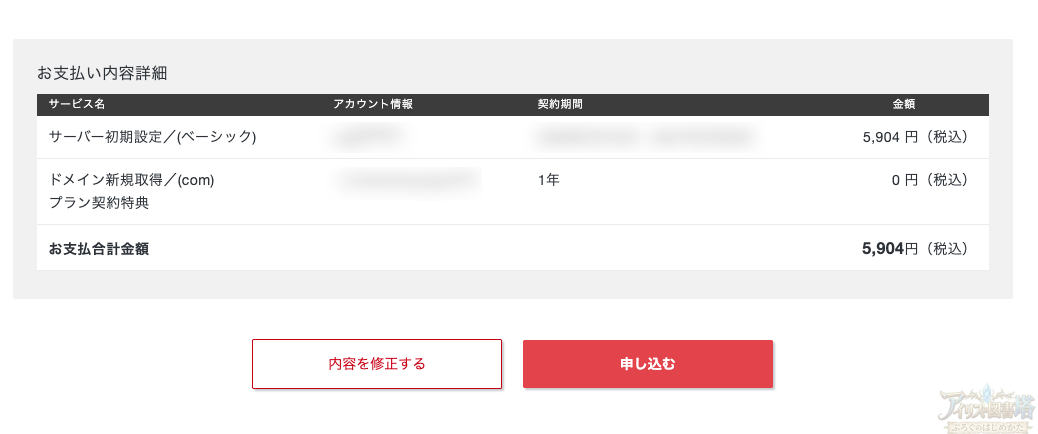
契約完了後の「聖域の調整」:SSL確認とログインの儀
申し込みという名の「契約の署名」を終えた直後、貴方の塔はインターネットの海に浮かび上がろうとしています。
しかし、完全に姿を現すまでには、少しだけ「刻(とき)」が必要です。
1. 「無効なURL」という幻影に惑わされない
申し込み直後に自分のサイトを開こうとすると、「無効なURLです」や「このサイトにアクセスできません」という冷たい警告文が表示されることがあります。
2. 守護の盾「SSL(HTTPS)」の自動展開
現代の塔において、通信を暗号化する「SSL」は必須の防御魔法です。
クイックスタートを選んだ貴方の場合、この設定も自動で進行します。 ブラウザのアドレスバーに「鍵マーク」が表示されれば、聖域の守りは完璧です。
もし「保護されていない通信」と出る場合は、まだ工事中(反映待ち)ですので、無理に中に入ろうとせず時間を置きましょう。
3. 聖域(管理画面)への入城
サイトが正常に表示されるようになったら、いよいよ編集作業を行う「WordPress管理画面」へログインします。
- ログインURL: https://貴方のドメイン名/wp-admin/
- 入力情報: 申し込み時に設定した「ユーザー名」と「パスワード」を使用します。
初心者が陥る「最初の落とし穴」と回避術(FAQ)
城を建てたばかりの時期は、予期せぬトラブルという名の「魔物」が現れやすいものです。よくある事例と、その退治方法(解決策)を記しておきます。
Q. 契約完了のメールが届きません
A. 「迷惑メールフォルダ」という名の暗黒空間を確認してください。
シンの精霊(サーバー)からの通知は非常に重要です。
もしどこにも見当たらない場合は、申し込み時のメールアドレスに誤字があった可能性があります。その際は、サポートのチャット窓口へ相談しましょう。
Q. ログインパスワードを忘れてしまいました
A. ログイン画面の「パスワードをお忘れですか?」から再発行の術式を。
登録したメールアドレス宛に、鍵を再生成するためのリンクが届きます。
今度は忘れないよう、塔の秘密の場所(メモアプリ等)に厳重に保管してください。
クイックスタート vs 手動:手間と時間の比較表
なぜ私が、頑なにクイックスタートを推奨したのか。その理由をこのテーブルにまとめました。
| 比較項目 | クイックスタート | 手動による開設 |
|---|---|---|
| 設定時間 | 約10分 | 1時間 〜 数日 |
| 難易度 | 極めて平易 | 熟練の知識が必要 |
| ドメイン連携 | 全自動 | 手動での紐付けが必要 |
| 失敗のリスク | ほぼゼロ | 設定ミスが起きやすい |
まとめ:ここから、貴方の「編纂者としての旅」が始まる
おめでとうございます!これで貴方の「図書館塔」は、世界中のどこからでもアクセスできる場所になりました。
サーバー選びから開設まで、難しい道のりを歩んできた貴方なら、これから綴られる物語もきっと素晴らしいものになるはずです。
シン・レンタルサーバーという「最速の理」を備えた礎は、貴方の歩みを力強く支え続けてくれるでしょう。
貴方の「図書館塔」を、最速の礎の上に築きませんか?
エックスサーバーの安定性 × KUSANAGIの超速。 今ならドメイン永久無料特典&期間限定のキャッシュバック中。
※リンク先はシン・レンタルサーバー公式サイトです