「ドメインは安かったから『お名前.com』で取ったけど、サーバーは評判の良い『エックスサーバー』を使いたい!」
そんな風に、ドメインとサーバーを別の会社で契約することは可能なの?と悩んでいませんか?

むしろ、それぞれの良いとこ取りができる賢い運用方法ですよ!
ただし、自動設定(クイックスタート)が使えないため、手動で「2つの設定」を行う必要があります。
この記事では、他社で取得したドメインをエックスサーバーで使えるようにするための接続手順を、図解付きで分かりやすく解説します。
作業の全体像:やることは2つだけ!
難しそうに感じるかもしれませんが、やるべき作業はシンプルです。
- サーバー側の作業: エックスサーバーに「このドメインを使うよ」と登録する。
- ドメイン側の作業: ドメイン管理画面で「エックスサーバーを参照してね」と設定する。
この2つが完了すれば、無事にブログが表示されるようになります。
順番にやっていきましょう!
STEP1:エックスサーバーにドメインを追加する
まず、エックスサーバーの管理画面「サーバーパネル」にログインします。
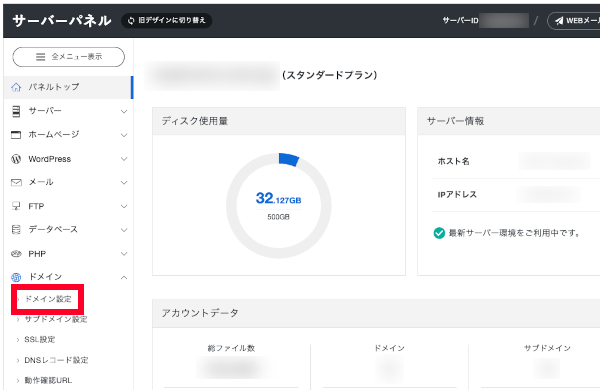
トップページの「ドメイン」項目にある「ドメイン設定」をクリックします。
次の画面で「ドメイン設定追加」タブを選び、あなたが持っているドメイン名(例:my-blog.com)を入力して、「確認画面へ進む」→「追加する」をクリックします。
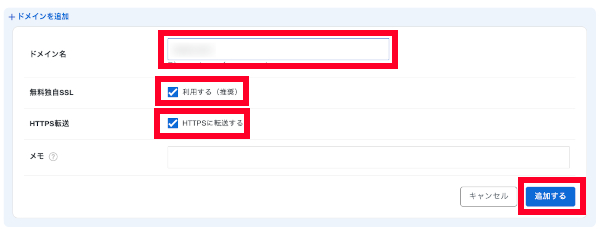
この時点ではまだネームサーバーが切り替わっていないため、SSL設定のエラーが出ることがありますが、気にせず進めて大丈夫です。(後で設定します)
STEP2:ドメイン側でネームサーバーを変更する
次は、ドメインを取得した会社(お名前.comなど)の管理画面での作業です。
ドメインの「ネームサーバー設定」の項目を探し、以下のエックスサーバー指定の情報に書き換えてください。
- ns1.xserver.jp
- ns2.xserver.jp
- ns3.xserver.jp
- ns4.xserver.jp
- ns5.xserver.jp
※お名前.comでの詳しい設定手順は、以下の記事で画像付きで解説しています。
(入力する値を上記の「xserver」のものにするだけで、手順は同じです!)
-

-
【図解】ドメインとサーバーを繋ぐ魔法!お名前.comネームサーバー変更設定完全ガイド(Xserver/ConoHa対応)
続きを見る
STEP3:【重要】独自SSL設定を完了させる
ネームサーバーを変更して数時間〜1日ほど経つと、ドメインとサーバーが繋がります。
そうしたら、最後に必ずやるべきなのが「独自SSL(https化)」の設定です。
- エックスサーバーの「サーバーパネル」にログイン。
- 「ドメイン」項目の「SSL設定」をクリック。
- 対象ドメインを選択し、「独自SSL設定追加」タブをクリック。
- 「確認画面へ進む」→「追加する」をクリック。
「SSL設定が完了しました」と表示されれば、全ての作業は完了です!
まとめ:焦らず「反映」を待とう
お疲れ様でした!
これで、他社ドメインとエックスサーバーの連携は完璧です。
設定直後は、まだインターネット上に情報が行き渡っていないため、ブログが表示されないことがよくあります。
「設定間違ったかな?」と焦っていじくり回さず、「果報は寝て待て」の精神で一晩待つのが正解です。
無事に表示されたら、いよいよWordPressのインストールに進みましょう!
